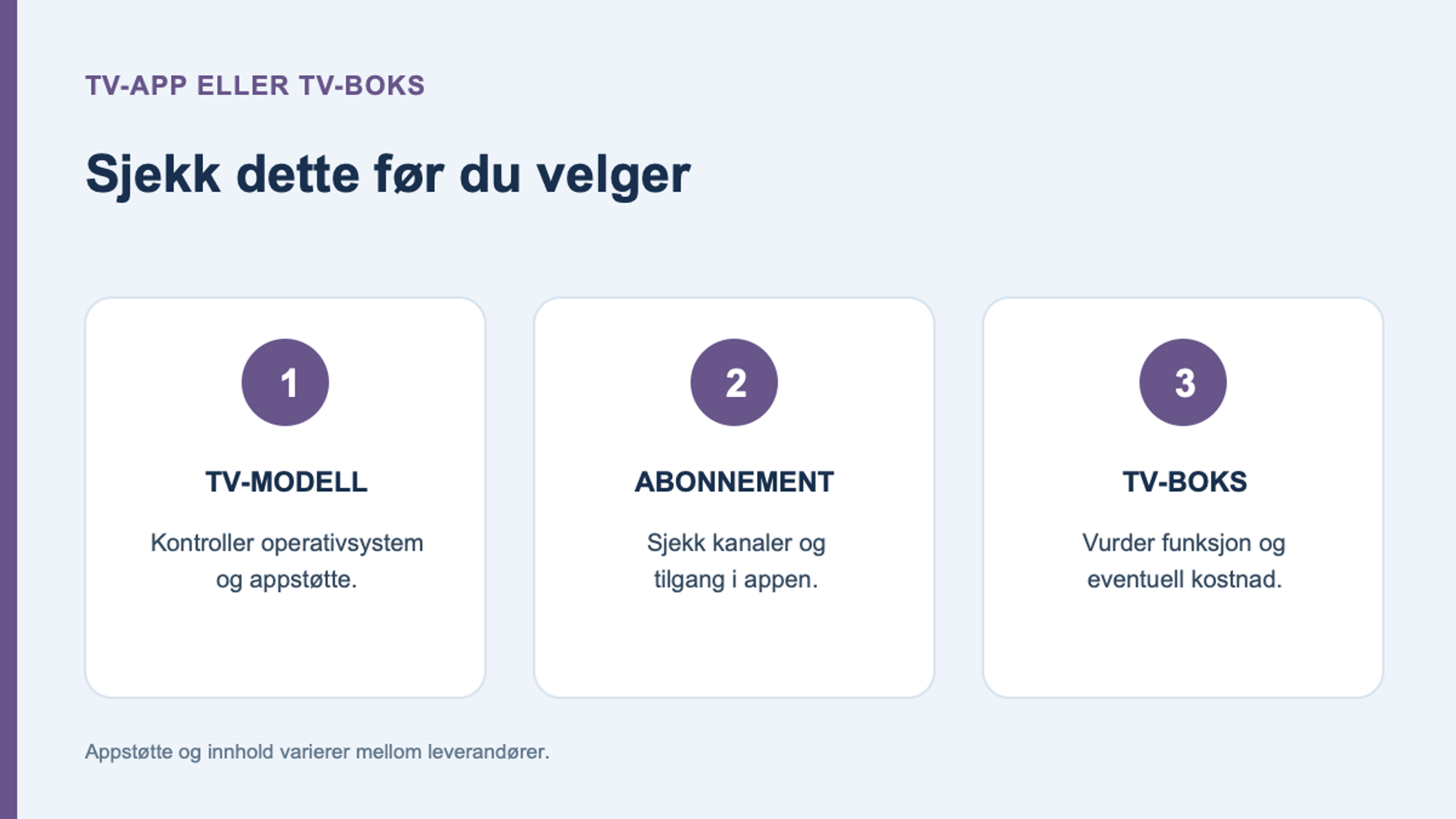
En TV kan være en smart-TV uten at appen til TV-leverandøren støttes på akkurat den modellen. Før du kjøper en ekstra boks eller velger TV-pakke, kontroller tre ting hver for seg: om TV-en støtter appen, om abonnementet gir tilgang til innholdet du vil se, og om appen har de funksjonene du trenger.
Start med TV-modellen og operativsystemet
Finn modellnavnet på TV-en i innstillingene eller på etiketten bak skjermen. Deretter ser du etter modellår og operativsystem i produsentens eller leverandørens supportside. At TV-en har appbutikk, betyr ikke automatisk at alle TV-apper finnes der. Støtten kan avhenge av produsent, modellserie og systemversjon.
Leverandørenes egne lister viser hvorfor det er lurt å sjekke den konkrete TV-en. Telia oppgir for eksempel støtte for bestemte LG- og Samsung-modeller og Android-TV-er i Telia Play-appen. Telenors veiledning for T-We-appen oppgir Android TV 9 eller nyere og støtte for Widevine Level 1 for Android TV-enheter. Listen gjelder den enkelte TV-tjenesten. En TV som støtter Telia Play, støtter ikke automatisk T-We.
Appstøtte er ikke det samme som kanaltilgang
Selv om du kan installere en TV-app, må abonnementet ditt også gi tilgang til kanalene eller tjenestene du vil bruke. Finn ut om TV-pakken inkluderer innholdet, om det krever en separat aktivering, og om det er begrensninger på hvor du kan se det. Ikke kjøp en TV-boks før du vet om den faktisk løser et problem med appstøtte eller abonnement.
Telenor opplyser at T-We app krever et aktivt TV-abonnement og en registrert T-We-boks eller kortleser i abonnementet. Telenor sier også at enkelte kanaler i valgfritt innhold ikke er tilgjengelige i appen, og at noe innhold som er låst til hjemmet krever at app og TV-boks er på samme nettverk. Andre leverandører kan ha andre krav. Sjekk vilkårene for din tjeneste, ikke bare teknologien på TV-en.
Når kan en TV-boks være riktig valg?
En leverandørboks kan være aktuell hvis appen ikke støttes på TV-en, hvis abonnementet krever den, eller hvis du vil bruke funksjoner som leverandøren tilbyr på boksen. Det kan også være enklere å bruke en egen fjernkontroll og samle TV-kanaler og apper på én inngang. Funksjoner som opptak, programarkiv, pause og spoling varierer mellom leverandør, abonnement og utstyr. Telenor oppgir for eksempel at Opptak bestilles som en separat tjeneste til T-We Boks III. En boks med opptaksfunksjon betyr derfor ikke at tjenesten er inkludert i månedsprisen.
En separat strømmeenhet kan være et alternativ hvis TV-leverandøren støtter appen på den enheten. Ikke anta at Chromecast, Apple TV eller en Android TV-boks gir tilgang til alle kanaler i pakken. Appstøtte, innlogging og innholdsrettigheter bestemmes også av TV-tjenesten.
En enkel sjekkliste før du bestiller utstyr
- Skriv ned TV-modell, modellår og operativsystem.
- Søk etter akkurat denne modellen i leverandørens oppdaterte liste over støttede enheter.
- Bekreft at TV-abonnementet inkluderer appen og kanalene du vil se.
- Spør om appen mangler funksjoner eller innhold som finnes på TV-boksen.
- Kontroller om flere samtidige skjermer eller hjemmenettverk påvirker det du vil se.
- Be om totalpris og eventuelle leie- eller kjøpsvilkår før du bestiller ny boks.
Hvis du vil bruke TV i et annet rom, prøv først leverandørens egen veiledning for flere enheter og TV-er. En ekstra skjerm kan kreve en annen løsning enn å installere samme app på en smart-TV. Kontroller også om det trengs ekstra utstyr, konto eller en egen aktivering.
Velg ut fra behovet, ikke bare ut fra TV-ens navn
Har TV-en en støttet app og dekker abonnementet kanalene dine, er det mulig at du ikke trenger ekstra utstyr. Hvis appen mangler, eller funksjonene du ønsker bare finnes på leverandørboksen, kan boks være enklere. Sjekk den konkrete pakken og enhetslisten først, siden samme TV kan støtte én app og mangle en annen.
Les også vår oversikt over TV-leverandører, guiden til å velge TV-pakke og artikkelen om ulike måter å se TV på.
Kilder kontrollert 7. oktober 2026: Telenors veiledning om T-We App, Telenor om T-We Boks III og Telias oversikt over enheter for Telia Play. Støttelister og funksjoner kan endres; kontroller leverandørens aktuelle hjelpeside før du kjøper utstyr.
Prøv den valgte TV-løsningen i en vanlig hverdag
En god løsning skal fungere for dem som faktisk bruker TV-en, ikke bare være mulig å installere. Ta utgangspunkt i skjermene dere allerede har, innholdet dere vil se og hvordan dere ønsker å styre det. Da blir det lettere å avgjøre om dere trenger app direkte på TV-en, en separat strømmeenhet, leverandørens TV-boks eller en kombinasjon. Gjør kontrollen før dere bestiller nytt utstyr.
Lag en oversikt over rom, brukere og ønsket innhold
Skriv opp hvilken skjerm som brukes i stua, på soverommet og eventuelt i andre rom. Noter om noen vil se direkte-TV mens andre ser en serie, og hvem som må kunne betjene løsningen uten hjelp. Behovet kan være forskjellig selv om alle ønsker tilgang til samme TV-pakke.
Ta med noen konkrete programmer eller kanaler i testen. At startsiden i appen vises, bekrefter ikke at abonnementet åpner akkurat det dere vil se. Skill også mellom å se ett program på flere skjermer og å se ulike programmer samtidig. Slike opplysninger gjør det enklere for leverandøren å svare presist om både innhold og samtidighet.
Avklar hvor appen faktisk skal kjøre
App direkte på TV-en betyr at du installerer og bruker appen på TV-ens eget system. Med en separat strømmeenhet kjører appen på enheten som er koblet til skjermen. Casting er en tredje betjeningsmåte: du velger innhold i en støttet mobilapp og sender avspillingen til en kompatibel mottaker. Det er derfor ikke nok å spørre om TV-en «har Chromecast» uten å beskrive hvordan du vil se.
Telias castingveiledning viser bruk av cast-symbolet i Telia Play og krever at mobilen og mottakeren er på samme nettverk. En Chromecast med fjernkontroll kan dessuten brukes med installerte apper på en annen måte enn en mottaker som styres fra mobilen. Sjekk den valgte tjenestens fremgangsmåte. Skjermspeiling av hele telefonen er ikke automatisk det samme som appens støttede castingfunksjon.
Kontroller riktig modell og riktig utgave av appen
Bruk hele modellbetegnelsen og systemversjonen når du undersøker støtte. To TV-er fra samme produsent kan ha forskjellig operativsystem eller ulike oppdateringsmuligheter. NRK beskriver hvordan støtte kan opphøre på eldre enheter, samtidig som en støttet ekstern strømmeenhet kan være en vei videre. En manglende app betyr derfor ikke nødvendigvis at selve skjermen må erstattes.
Se også etter forskjellen mellom mobilappen og TV-appen. TV 2s oppføring i App Store oppgir kompatibilitet for de aktuelle Apple-plattformene separat. Det at en app virker på en telefon, dokumenterer ikke støtte på en eldre TV-enhet. Kontroller tilsvarende i den offisielle appbutikken på utstyret du skal bruke. Noter datoen du sjekket, fordi krav og appversjoner kan endres.
Se etter om tjenesten sender deg videre til en annen app
En samlet TV-tjeneste kan vise programmer fra flere innholdsleverandører uten at alt spilles av inne i samme app. Allente forklarer eksempelvis at enkelte valg åpnes i TV 2 Play-appen. Da må også den appen kunne brukes på enheten, og riktig tilgang må være aktivert.
Sjekk hvem du skal logge inn hos, hvilken konto som skal kobles til TV-abonnementet og om tjenesten allerede er aktivert. Telenor har en egen veiledning for kontoknytning til TV 2 Play. Ikke opprett og betal for en ekstra konto bare fordi innholdet ikke starter første gang. Be først leverandøren avklare om problemet er aktivering, feil konto eller manglende pakke.
Test funksjonene dere bruker, ikke bare avspillingen
Prøv å finne en kanal, starte et arkivprogram, slå på teksting og fortsette etter en pause. Hvis opptak er viktig, kontroller både at tjenesten inngår i avtalen og hvordan den brukes på valgt skjerm. Arkiv, «se forfra», nedlasting og egne opptak bør undersøkes som forskjellige funksjoner.
Telia skiller mellom opptak og nedlasting i sin veiledning, og opplyser at noe innhold fra andre strømmetjenester må lastes ned i deres egne apper. Det er dermed nyttig å teste akkurat innholdet dere bruker. En funksjon som finnes på mobilen, trenger ikke finnes på samme måte på TV-en. Skriv opp hvilke forskjeller dere kan godta før dere velger løsning.
Vurder teksting og fjernkontroll sammen med resten
La den som skal se TV til daglig prøve kanalvalg, søk, volum og retur til forrige skjerm. En løsning som er enkel for én person, kan være tungvint for en annen hvis den krever flere innlogginger eller bytte mellom apper. Test også hvordan TV-en og eventuelt boksen startes, og om riktig inngang velges uten ekstra hjelp.
NRKs hjelpeside viser ulike fremgangsmåter for teksting på forskjellige enheter. Kontroller ønsket teksting i et faktisk program, og undersøk om størrelse eller utseende kan tilpasses på ditt utstyr. Ikke vurder tilgjengeligheten bare ut fra appens menyer. Den praktiske avspilleren og fjernkontrollen er en del av valget.
Antall profiler er ikke antall samtidige avspillinger
Profiler kan gjøre det lettere å holde anbefalinger og seerhistorikk fra hverandre, men forteller ikke alene hvor mange som kan se samtidig. Antall registrerte enheter er også noe annet enn samtidige strømmer. TV 2 beskriver profiler og abonnementsbehov i sin offisielle appoppføring; den konkrete pakken må fortsatt kontrolleres for visningsrettigheter.
Allente opplyser at noen kanaler har strengere begrensninger enn den generelle enhetsgrensen. Telia skiller også mellom bruk i og utenfor hjemmet og oppgir at enkelte fotballsendinger kan være begrenset av rettigheter. Be derfor om svaret for akkurat pakken, kanalen og situasjonen deres. En ekstra boks eller en ny profil opphever ikke automatisk en rettighetsbegrensning.
Test nettforbindelsen der TV-en skal stå
En app som spiller fint på mobilen ved ruteren, er ikke en full test av forbindelsen til TV-en i et annet rom. Prøv avspilling på den aktuelle skjermen, gjerne på tidspunktet dere vanligvis ser TV. Legg merke til om problemet gjelder alle programmer, én app eller bare én enhet.
En TV-boks som bruker internett er også avhengig av en fungerende forbindelse. Telenor anbefaler nettverkskabel til T-We Boks III, med Wi-Fi som alternativ der kabling er vanskelig. Sjekk hva som anbefales for ditt utstyr. Dersom en støttet kabeltilkobling gir et annet resultat, er det nyttig informasjon i feilsøkingen. Det betyr ikke automatisk at abonnementet må byttes eller at du trenger høyere hastighet. Sammenlign én endring om gangen før du kjøper utstyr.
Bruk feilen til å finne riktig neste tiltak
Hvis appen ikke finnes i den riktige appbutikken, undersøk modellstøtten. Hvis appen åpnes, men du ikke kommer inn, undersøk konto og aktivering. Hvis bare ett program er låst, sjekk innholdsrettighetene. Hvis videoen starter og deretter stopper, noter om andre programmer eller apper feiler på samme enhet.
Allentes feilkodeveiledning skiller blant annet mellom for mange samtidige enheter og andre avspillingsproblemer. Ta vare på den nøyaktige feilkoden, enhetsmodellen og appversjonen når du kontakter kundestøtten. Ikke anta at en ny TV-boks reparerer feil abonnement eller feil innlogging. Endre én ting om gangen og prøv den samme avspillingen på nytt.
En blandet løsning kan passe bedre enn ett valg for alle rom
Dere kan ha behov for en leverandørboks på hovedskjermen og en støttet app i et annet rom. Eller dere kan klare dere med app på begge skjermene, dersom tjenesten og avtalen støtter bruken. Vurder hvert rom ut fra betjening og innhold fremfor å kopiere oppsettet uten videre.
Telenor beskriver egne krav til T-We-app og innhold som er låst til hjemmet. Den typen krav må sjekkes selv om du bruker eget strømmeutstyr. Avklar derfor hva som er nødvendig i abonnementet før dere returnerer en eksisterende boks eller bestiller en ekstra. Utstyr, appstøtte og avtale må passe sammen.
Be leverandøren bekrefte hele løsningen
Send en kort oversikt med TV-modell, systemversjon, ønskede kanaler, nødvendige funksjoner og hvor mange skjermer dere vil bruke. Be om bekreftelse på hvilken app eller boks som støttes, eventuelle aktiveringer og hvilke begrensninger som gjelder. Spør også om utstyrs-, leie- og returvilkår før dere velger.
Ta vare på svaret sammen med datoen for kontrollen. Når løsningen er satt opp, prøver dere den vanlige seerkvelden på det faktiske utstyret. Først da vet dere om betjeningen og funksjonene passer behovet. En støtteliste er et viktig utgangspunkt, men er ikke en full test av husstandens oppsett.
Primærkildene for dette tillegget er kontrollert 19. oktober 2026. Modellstøtte, funksjoner og innholdsrettigheter kan endres og må bekreftes for abonnementet og utstyret som skal brukes.